CUHK · ART RESEARCH · NOVEMBER 2026
AI 與藝術史工作坊
00 / AFTER SESSIONS 1 AND 2 · 6 AND 13 NOV
課後更新:投影片、DH 工作區與 OpenCode 設定
2026 年 11 月 20 日,第二場之後。第二場(11 月 13 日)的投影片已經放上來,和第一場的放在一起。
- 一頁一頁看:第一場 · 第二場。用鍵盤的左右鍵翻頁。第二場裡的工作台和 3D 畫室,在投影片上就可以操作。
- 當文章讀:第一場閱讀版 · 第二場閱讀版。所有頁面由上到下排成一篇,每頁附一小段說明,適合課後複習,或補看沒上到的那一場。
- 交給 agent:把網址貼給 agent,請它讀完再回答你的問題。第一場是
https://raw.githubusercontent.com/boan-anbo/art-ai-workshop-2026/main/session-01/slides/slides.md,第二場是https://raw.githubusercontent.com/boan-anbo/art-ai-workshop-2026/main/session-02/slides/slides.md。已經下載工作區的同學,先取得最新內容(重新下載,或在自己的 fork 按 Sync fork),然後在 OpenCode 裡輸入read @session-02/slides/slides.md。
- 最新的版本:hall-of-quiet-study.pages.dev。按 W A S D 移動,按住滑鼠拖曳轉向,左上角可以開全螢幕。
- 課上最先展示、一次做完的粗糙版本:hall-of-quiet-study.pages.dev/one-shot。
- 想讓 agent 讀這個房間,給它工作區裡的
session-02/slides/room.md。裡面列出每個構件是畫上有的、推論的,還是補上的,也寫了模型檔怎樣下載。
2026 年 11 月 6 日,第一場之後。第一場上課用到的所有內容,都已放進 DH 工作區。下面三件事:工作區在哪裡、一步一步裝好 OpenCode 並開始使用、隱私設定。
1 DH 工作區在哪裡
工作區就是這個 GitHub 倉庫:github.com/boan-anbo/art-ai-workshop-2026。
- 下載:打開上面的連結,按綠色的 Code 按鈕 → Download ZIP,解壓縮即可。會用 Git 的同學可以
git clone;已經 fork 過的同學,在自己的 fork 頁面按 Sync fork 取得最新內容。 - 裡面有甚麼:
.opencode/skills/:今天介紹的 skill,例如scholarly-search、describe-image、transcribe-faithfully、format-paper→chicago-style、extract-pdf-annotations、verify-claims;my-work/:你的研究資料夾,已放好今天示範用的材料(1908 年小冊子一頁、回憶錄一列、兩張大都會博物館的畫);session-01/examples/:今天示範時 agent 產生的結果,可以拿來對照;AGENTS.md:agent 每次開工前先讀的規則。
- 怎麼用:在 OpenCode 裡打開這個資料夾(見下一節),然後直接用一句話請它做事,例如「use scholarly-search: find scholarship on …」。
2 一步一步:安裝 OpenCode、加入 key、開始使用
-
安裝 OpenCode。
-
Mac:打開「終端機」(Terminal),貼上下面一行,按 Enter:
curl -fsSL https://opencode.ai/v2/install | bash完成後關掉終端機、重新打開,輸入
opencode --version,看到版本號就成功了。(已裝 Homebrew 的也可以用brew install anomalyco/tap/opencode-v2。) -
Windows:建議先裝 WSL(Windows 裡的 Linux)。在開始選單找到 PowerShell,按右鍵「以系統管理員身分執行」,輸入
wsl --install,完成後重新開機;然後打開「Ubuntu」,在裡面貼上和 Mac 相同的那一行。Windows 的檔案在 WSL 裡位於/mnt/c/Users/你的使用者名稱/。 -
不想用終端機:到 opencode.ai/download 下載桌面版(Mac、Windows 都有),之後在應用程式裡打開工作區資料夾即可。終端機版功能最完整,今天的示範都用終端機版。
-
-
訂閱 OpenCode Go,取得 API key。
-
打開 opencode.ai,點右上角 Console,用 Google、GitHub 或電郵登入。

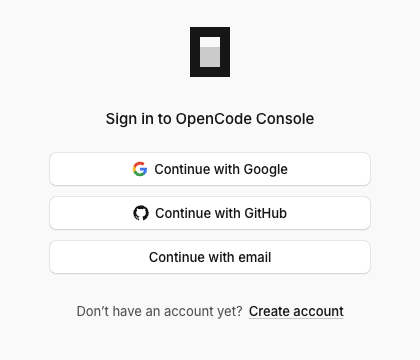
截圖:opencode.ai,2026 年 11 月 6 日。
-
在 Console 的 Go 頁面訂閱 OpenCode Go(US$10/月,可隨時取消)。
-
點右上角的頭像進入個人帳戶(Account),往下拉到 Personal API keys,按 Add API key,取個名字,然後複製以
oc_sk_開頭的那一串。
截圖:opencode.ai,2026 年 11 月 6 日。
-
key 只貼進 OpenCode。不要放進聊天、截圖、筆記或 Git。
-
-
在工作區裡打開 OpenCode,連上 key,選模型。
-
在終端機進入工作區資料夾。最簡單的方法:先輸入
cd(後面加一個空格),再把解壓縮後的資料夾從 Finder/檔案總管拖進終端機視窗,按 Enter。(用 Download ZIP 下載的,資料夾名稱是art-ai-workshop-2026-main;Windows 的 WSL 裡,「下載」資料夾在/mnt/c/Users/你的使用者名稱/Downloads/。) -
然後輸入
opencode,按 Enter:opencode -
在 OpenCode 裡輸入
/connect,選 OpenCode Go,貼上剛才複製的 key,按 Enter。 -
輸入
/models,選 DeepSeek V4.1 Flash。(ctrl+t可以切換思考檔位。)
-
-
第一次使用:校對一份筆記。
-
在輸入框打
@lingnan,選中my-work/research/lingnan-note.md,再接着輸入:Please proofread this note. Fix spelling and grammar only. -
它改了四處(begun → began、Collage → College、were → was、move → moved),內容沒有改動,就代表一切都設定好了。
-
同一步卡住超過 30 分鐘,就停下來,把具體的錯誤訊息記進 my-work/questions.md,或到 GitHub Issues 提問。
3 隱私設定
在 OpenCode Console 打開 Settings → Privacy:
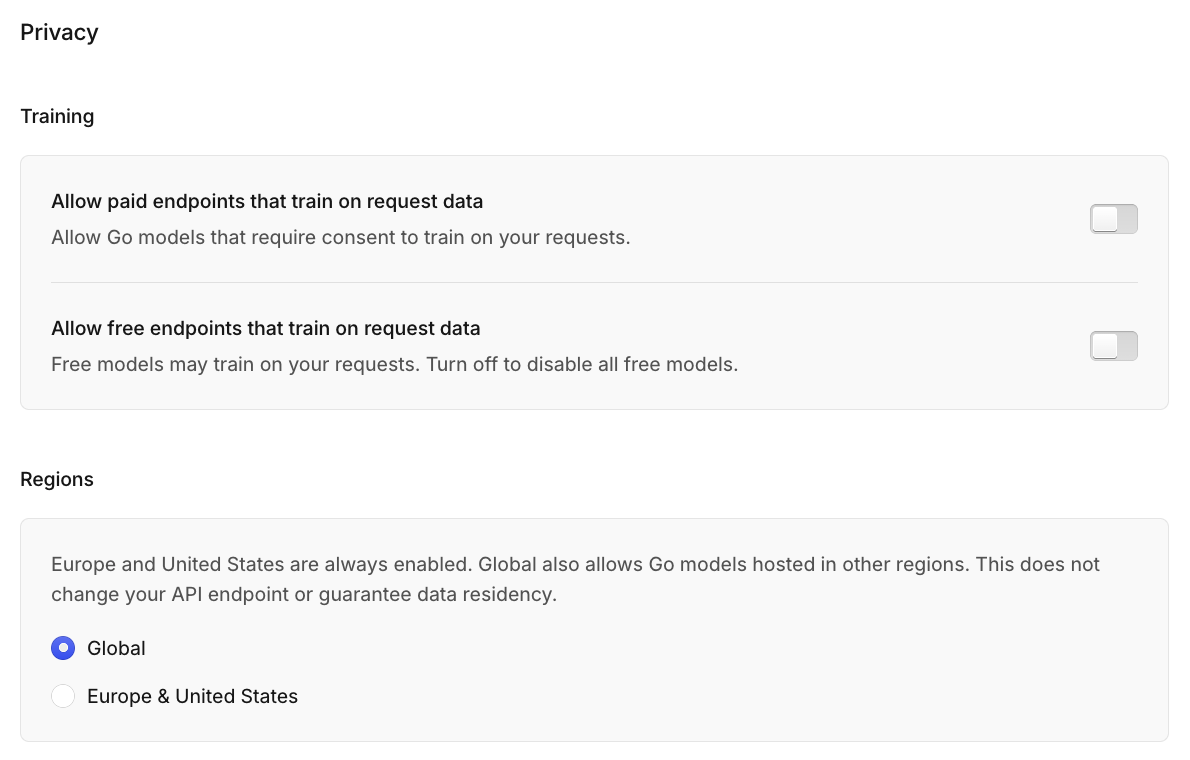
截圖:opencode.ai,2026 年 11 月 6 日。
- Allow paid endpoints that train on request data:關閉,不讓付費模型拿你的請求來訓練。
- Allow free endpoints that train on request data:關閉。免費模型可能會拿你的請求訓練;關閉後,所有免費模型都會停用。
- Regions:可選 Global,或只用 Europe & United States。注意這不保證資料存放在哪裡。
再配合課上的隱私清單:
- 不用中轉站;盡量用官方 API;
- 遇到「幫助改進我們的模型」,關閉;遇到「分享你的資料?」,選否;
- 對話裡不放私密內容:人名(可先換成代號)、key、密碼;
- 清理本機的對話紀錄,或存到妥善的地方;
- 需要絕對保密的材料,用本地模型,或學校提供的服務。
沒有人能保證你的資料或研究想法絕對安全;但知道資料去了哪裡,可以降低風險。
同學們好,我是工作坊的講者安博。本頁整理了課前與課上所需的準備事項、說明與連結;遇到進階步驟,先完成第一步 OpenCode 設定後即可請 Agent 協助理解與操作,鼓勵大家課前先動手試試。目前的工作坊模組是完全按照大家提出的研究需要與研究場景來設計的,並補充了一些大家未特別提及但實際上非常需要的環節(例如如何做對內的研究工作台核查與對外的成果呈現)。下方也回答了大家先前的提問並附上《嶺南數字與 AI 人文指南》連結。目前模組為暫定安排,如有任何建議或問題,歡迎到 GitHub Issues 留言或發郵件至 boan@ln.edu.hk。期待與大家見面!
01 / 兩場 · 每場 120 分鐘
工作坊模組
以下為兩場工作坊所包含的工作坊模組(第一場 M1–M6,第二場 M7–M12);各模組完全按照大家提出的研究需要與研究場景設計,並增加了對內工作台核查與對外成果呈現等環節。關於課前需要準備的工作,請看下方課前準備。
第一場 · 11 月 6 日(週五)14:30–16:30 · 六個模組(已完成)
第一場實際講授的六個模組,是一條研究的循環;所有示範的材料、skill 與結果都在 DH 工作區裡(見上方課後更新)。
M1 模型與 harness
約 35 分鐘
怎樣讀模型排行榜與模型卡(價格、token、context);從聊天到 agent:什麼是 harness、工具調用如何運作;模型是智力,不是知識庫,要配上材料與核查;工作區、OpenCode 與 OpenCode Go 的設定;訓練資料從哪裡來,以及隱私:資料去了哪裡、怎樣降低風險。
工具:OpenCode · OpenCode Go · Artificial Analysis|指南:模型 · 與 agent 協作
M2 筆記
約 10 分鐘
兩種文件:整理好的思路(Design Doc)與過程紀錄(Log);Markdown 的七種記號;純文字為什麼經得起時間;用一個真實的問題(嶺南從哪裡開始?)讓 agent 記下發現與下一步。
工具:Markdown Cheat Sheet · VS Code
M3 找材料
約 15 分鐘
按材料選搜索方式:內建網頁搜索、API(OpenAlex、大都會博物館)、Google Scholar(自己搜,或用第三方 API)、只為人設計的網站則用瀏覽器(Chrome MCP 或 agent-browser,注意權限與隱私);下載、整理、記錄搜過哪裡。
M4 Skill
約 10 分鐘
把方法寫成 skill:與 prompt 的區別;什麼時候該寫;短、用平常話、可以組合(例如 format-paper → chicago-style);讓 agent 替你寫,再像老師一樣測試與修改;使用與分享別人的 skill。
指南:Agent Skills
M5 在材料裡搜
約 25 分鐘
直接請 agent 擴展關鍵詞搜索;搜不到的材料:OCR 與視覺大模型轉寫(兩者錯法不同:OCR 的錯看得見,模型會編);把圖片變成文字描述再搜;關鍵詞與語義檢索(embedding)的區別;抽象主題的提要;用 review sheet 壓縮命中結果,再決定精讀哪裡。
工具:PaddleOCR · OpenRouter|指南:數位化 · 視覺
M6 精讀與綜合
約 18 分鐘
在 PDF 上精讀與批註(頁碼、不被鎖死、時間戳);用 skill 提取批註,整理成標明出處、作者與時間的筆記;分清原文、你、學者與 AI 的聲音;加上自己的判斷,寫出綜合表;留給下週的挑戰:你怎樣核實自己的結論?
工具:Adobe Acrobat Reader · Git|指南:標註
第二場 · 11 月 13 日(週五)14:30–16:30 · M7–M12
M7 透過 API Calls 提取高解析度結構化數據
14:30–14:50 · 約 20 分鐘
講解如何透過獨立 API Calls(控制分塊粒度並注入背景 Context)提取結構化數據;注意在提取階段不要過早定死 Schema,而是先把數據及元數據(Data & Metadata)盡量提取充分並保留原文索引,方便後續隨時回原文做二次提取與分析。
工具:Python+uv · OpenRouter API · JSON/CSV|指南:提取
M8 迭代數據建模(Iterative Modeling)、關係型資料庫建庫與核查
14:50–15:10 · 約 20 分鐘
按「迭代建模 → 建成關係型資料庫(Relational Database)→ 集中核查」推進;講解關係型資料庫的分表、關聯與 Schema 遷移,並在建庫後結合原文定位器(Trace)與 LLM-as-a-Judge 進行系統核查。
工具:關係型資料庫簡介 · SQLite · Trace 定位器 · LLM-as-a-Judge|指南:提取 · 研究
M9 跨媒介模式分析與語義檢索系統
15:10–15:30 · 約 20 分鐘
展示建庫後如何把數據用起來:演示尋找具體母題(Concrete Motifs)與尋找抽象概念(Abstract Ideas)兩種跨媒介模式分析,並運用 Text / Visual Embeddings 將個人語料與圖集做成自己的檢索系統。
工具:OpenRouter Embeddings · OpenRouter Vision|指南:向量 · 語義搜尋 · 圖像搜尋
M10 歷史/社會網絡、GIS 與史料約束下的 2D/3D 空間預演(歷史模擬)
15:30–15:50 · 約 20 分鐘
在基礎庫之上回原文做專門提取與應用:展示歷史與社會網絡(Network Analysis)及 GIS 空間映射,並重點講解「史料約束下的 2D/3D 空間預演與歷史模擬(Historical Simulation)」——如何在史料證據約束下區分有據、推論與補全,將大工程拆成小塊迭代推進。
工具:Blender+Blender MCP(ahujasid/blender-mcp) · Tripo/騰訊混元 3D · Godot(推薦)/Unity/團結引擎/Unreal Engine|指南:關係 · 地圖 · 重建
M11 研究工作台(Workbench)、全系統證據鏈與對內展示核查
15:50–16:10 · 約 20 分鐘
將資料、筆記與模型匯聚成研究者自己的研究工作台(Workbench,即對內的展示與審視介面),現場演示如何透過 Workbench 同時檢視材料、核查全系統證據鏈與版本紀錄,隨時追查任何一條數據、文字或場景物件的原始出處。
工具:研究工作台(Workbench) · Git Blame · SQLite|指南:與 agent 協作 · 重建
M12 對外學術成果展示與輸出:LaTeX/論文、投影片與研究網站架構
16:10–16:30 · 約 20 分鐘
與 M11 對內的 Workbench 相對應,M12 講研究完成後面向讀者的對外展示與正式輸出:(1)寫成論文(首推 LaTeX 或 Markdown 自動化排版與引文管理);(2)做成投影片(PowerPoint / Slides);(3)做成對外發布的研究平台/網站(前端與後端、靜態伺服器、全文檢索與真實數據鏈)。
工具:LaTeX/Markdown/Pandoc · Slidev · Mapbox GL JS · deck.gl · Three.js|指南:工具 · 與 agent 協作
02 / BEFORE THE FIRST WORKSHOP
課前準備
課前準備分為必備項目與按方向選裝項目(點擊每一項展開具體安裝與配置說明,並註明每項的用途):
必備項目
【必備】01 Coding Agent(OpenCode 或 Claude Code/Codex)用於在本機讀寫檔案、執行腳本與協助完成工作坊所有實作
安裝 OpenCode(建議 terminal 版,desktop 版也可以),並訂閱 OpenCode Go:US$10/月,可隨時取消。
OpenCode 內推薦使用的熱門模型: 連接 OpenCode Plan(OpenCode Go/Zen,在終端機輸入 /connect 連接後以 /models 切換)後,目前在 OpenCode 裡最推薦大家選用的主力模型包括:
- DeepSeek 系列:DeepSeek V4.1 Flash(選 High 或 Maximum 檔位);
- GLM 系列:GLM-5.3 或輕量高速的 GLM-5.3 Flash。
日常讀寫檔案、跑腳本可優先用這些高性價比模型;其他部分模型雖然價格較貴,但思考與複雜推理能力可能更好一些,可按具體任務需要切換。如果你已經在使用自己的 coding agent,例如 Claude Code 或 Codex,請繼續使用,不必另買 OpenCode Go。 需要的是能在本機讀寫檔案、執行工具的 agent。
從設定到練習,都透過你的 coding agent 做。 不要自己上網找教學一步一步手動設定。直接告訴你的 coding agent 你想做甚麼,把官方網址給它,讓它執行並要求它邊做邊用白話解釋每一步在做甚麼。如果某一步卡住超過 30 分鐘,立即停下來,把具體錯誤訊息記進 my-work/questions.md 帶到課堂。 不需要一直重試到成功才來上課。
完成後檢查:能在終端機或桌面端與 Agent 正常對話,並讓它讀取或列出目前資料夾內的檔案。
【必備】02 OpenRouter API Key(預先儲值 US$5–10)用於課堂程式直接呼叫多模態視覺、OCR、圖像生成與向量檢索模型
所有人都需要註冊 OpenRouter、建立 API key,並預先儲值 US$5–10。請不要把這一步留到課堂才處理。
這筆小額儲值很值得準備:同一帳戶與 API key 能支援文字/LLM 呼叫、圖像生成,以及 embeddings。圖像生成可選 Google Nano Banana 2(google/gemini-3.1-flash-image)、OpenAI GPT Image、ByteDance Seedream(即夢) 和 Black Forest Labs FLUX;都可透過同一個 OpenRouter key 呼叫,無須為每類模型另開一個帳戶。Embeddings 可用於文字或圖像的相似檢索;不同模型的輸入與能力不同,實作時按任務選擇。
OpenCode Go 是 coding agent 的模型訂閱;OpenRouter 是課堂程式直接呼叫模型的按用量儲值,兩筆費用分開。 即使使用自己的 Claude Code 或 Codex,也需要準備 OpenRouter。
API key 只在自己的本機設定,不要放進 Git、公開筆記、截圖或 GitHub Issues。下方有可交給 agent 的測試提示。
掃描件的 OCR 測試次序
把原圖與官方說明交給 coding agent,先處理一頁掃描件或手稿,再和原圖核對。不必一次把所有方法都裝好。
- 先用 LLM Vision API:透過 OpenRouter 的多模態圖像輸入,選能接收圖像的模型;已有 DeepSeek API 的同學也可按其Vision 官方說明試做。
- 結果仍需改善才試 PaddleOCR API:尤其是一頁掃描件或手稿效果不理想時,把 PaddleOCR 官方 API 文件交給 agent,選一小段比較。這不是保證它一定比前一步準確。
- 最後才用 OpenCode 內建的視覺能力作後備,不把 agent 當下的看圖結果直接當成核准文字。
前一步已合用就不必往下試。每次保留原圖、OCR 版本、檔名與頁面/區域定位,錯字或未知字回原圖確認。
完成後檢查:帳戶已顯示 US$5–10 儲值餘額,並能讓 Agent 透過本機 .env 成功呼叫一次簡單的文字或圖像生成測試。
【必備】03 GitHub 帳戶、Git 與工作坊倉庫下載用於下載工作坊資料夾並追蹤檔案版本與人機修改紀錄
用會長期保留的私人電郵註冊 GitHub。安裝 Git;偏好圖形介面的同學可用 GitHub Desktop。
把 workshop repository fork 到自己的帳戶,再 clone 自己的 fork 到本機。記下自己的 fork URL,並請 agent 確認本機路徑及 remote。
完成後檢查:已在自己 GitHub 帳號下看到 fork 出的倉庫,且本機成功 git clone 出 art-ai-workshop-2026 資料夾。
【必備】04 VS Code 與支援高亮/框選批註的 PDF 閱讀器用於閱讀 Markdown 筆記、查看資料表及在 PDF 上做原位標註與提取
安裝 VS Code(配合 Markdown 語法速查表),並準備支援高亮及任意框選批註的 PDF 閱讀器(例如免費的 Adobe Acrobat Reader、PDFgear 或 macOS 內建「預覽程式」)。已有合用的閱讀器便可,不必另買。第一場會練習讓筆記跟着材料,返回具體頁面或圖像位置(見 01.3)。
完成後檢查:能用 VS Code 打開剛剛 clone 下來的工作坊資料夾,並能用 PDF 閱讀器打開一份 PDF 做一處高亮與框選批註。
【必備】05 Python 3、uv 與 Node.js 本機執行環境供 Coding Agent 在本機自動執行資料處理腳本、API 呼叫與網頁工具
準備 Python 3、uv 與 Node.js。它們讓 agent 執行本機提取腳本、API 呼叫、CSV/關係型資料庫(SQLite)整理、網頁/Three.js viewer 和 MCP 工具。
不需要先學會寫 Python 或 JavaScript。 先安裝好環境,讓 agent 檢查版本與位置;它會協助使用。不要重裝或覆蓋原本可用的環境。
完成後檢查:讓 Agent 在終端機檢查 python3、uv 與 node 版本,三者皆能正常回報版本號。
【必備】06 個人研究材料與日常瀏覽器用於課堂現場測試瀏覽器收集、批量下載、數位化與結構化提取
帶 10–20 張圖像及/或 1–2 份 PDF,選自己研究或創作中的公開、非敏感材料,例如圖像、歷史文獻、器物或空間記錄。不帶不願交由線上模型處理的私人、敏感或未發表內容。
也可選帶 2–3 張手機實拍、未裁切的整頁書頁/手稿照片,練習白平衡、去斜與局部比較;研究理論或長篇報告的同學,可帶一本含目錄(TOC)與索引(Index)的 PDF,練習分章研究綱要。沿用上面的公開、非敏感材料範圍。
準備平日使用的 Chrome 瀏覽器,確認自己能正常登入所需的圖書館或資料庫。課堂瀏覽器協作時,帳號登入及真人驗證由自己處理,再交回 agent 繼續;不用把帳戶密碼交給 agent。
帶自己的手提電腦和充電器。自己的練習放在 fork 的 my-work/,讓 agent 按四類位置整理;已有檔案先保留,不自動搬移或覆寫。
my-work/sources/raw/:未修改的原圖與 PDF;永遠不就地編輯原件。my-work/sources/processed/:OCR 文字、裁切圖、清理或提取後的表格;每份仍連回原件與頁面/圖像位置。my-work/research/:閱讀筆記、研究設計、草稿與成果;記下自己的判斷、AI 建議與別人論點的區別。my-work/artifacts/:由 Git 忽略的大型檔案,例如.glb/.blend模型、高解像圖像批次、遊戲匯出、SQLite 資料庫與 embeddings。另在研究筆記中記錄來源與產生方法。
API key 和大型輸出不進 Git:讓 agent 檢查 .env、artifacts/、*.glb、*.blend 等排除設定。小型 CSV 和可長期保存的研究文字可留版本;大型提取輸出放 artifacts/,以連結接回 sources/processed/ 的索引。
完成後檢查:my-work/sources/raw/ 內已放入自己的測試圖像或 PDF,且 Chrome 瀏覽器能正常打開所需的資料庫網頁。
按方向選裝項目
【選裝】07 Blender 與 Blender MCP適用於需要進行 3D 建模與場景操作的同學
安裝 Blender 及社群最廣泛使用的開源 Blender MCP(ahujasid/blender-mcp)。只需在 Blender 內安裝並啟用其 addon.py 插件(監聽本機 127.0.0.1:9876),並讓 coding agent 透過 uvx blender-mcp 啟動 MCP server 連接即可(見下方測試提示)。
完成後檢查:Blender 能正常啟動並在 Add-ons 中勾選啟用 Blender MCP,且 Agent 能連上本機讀取目前場景資訊。
【選裝】08 生成式 3D 平台(騰訊混元 3D 或 Tripo)適用於需要將參考圖像快速轉為 3D 模型初稿的同學
可先選 騰訊混元 3D,中文介面方便,適合想先從免費試用額度開始的同學;也可選 Tripo,新帳戶有免費試用額度(亦支援 PayPal 付款;試用額度及目前可用付款方式以帳戶與結帳頁為準)。其他選擇包括 Meshy 和 Rodin。先試一個平台即可;這與編輯模型的 Blender 是不同用途。
完成後檢查:已能登入騰訊混元 3D 或 Tripo,並能上傳一張測試圖看到生成介面與可用額度。
【選裝】09 虛擬環境與遊戲引擎(推薦 Godot,或 Unity/團結引擎/Unreal)適用於需要搭建虛擬展廳或歷史空間模擬的同學;安裝包較大,請預先下載
推薦預先安裝 Godot(輕量開源、跨平台且對 Agent 腳本協作非常友善);也可按習慣選 Unity 或 Unreal Engine。如果 Unity Hub 因網絡或登入問題不能使用,改用 Tuanjie 團結引擎,即 Unity 的中國版。 下載很大,請提前完成;不用全部安裝。
完成後檢查:引擎已下載安裝完成,能新建並打開一個空白測試專案而不報錯。
安裝完成後:用以下三個例子試一試
你不需要自己看懂下面提示詞裡的技術細節。直接按右上角「複製提示」(或下載 .md 檔)貼給你的 Coding Agent,Agent 就會幫你一步步執行,並用白話向你解釋每一步在做什麼、為什麼要這樣做。第三個例子按需要選做。
整合測試一:檢查本機環境、建立研究目錄與第一份讀書筆記
整合測試二:測試 OpenRouter 視覺/OCR、生圖或向量檢索並歸檔
整合測試三〔選做〕:將表格轉為互動檢視網頁,或連接 Blender MCP
03 / 29 個假設情境問題
對同學課前問題的回覆
以下問題已改寫為匿名化的假設情境,用來說明可共用的研究方法。